Por qué esta guía: Claude vs ChatGPT con foco en productividad real
La comparación claude vs chatgpt suele quedarse en “cuál escribe mejor” o “cuál es más creativo”. Para un equipo que desarrolla software o gestiona producto, la pregunta útil es otra: ¿cuál se integra mejor con tu flujo de trabajo y te ayuda a cerrar tareas más rápido, con menos contexto perdido?
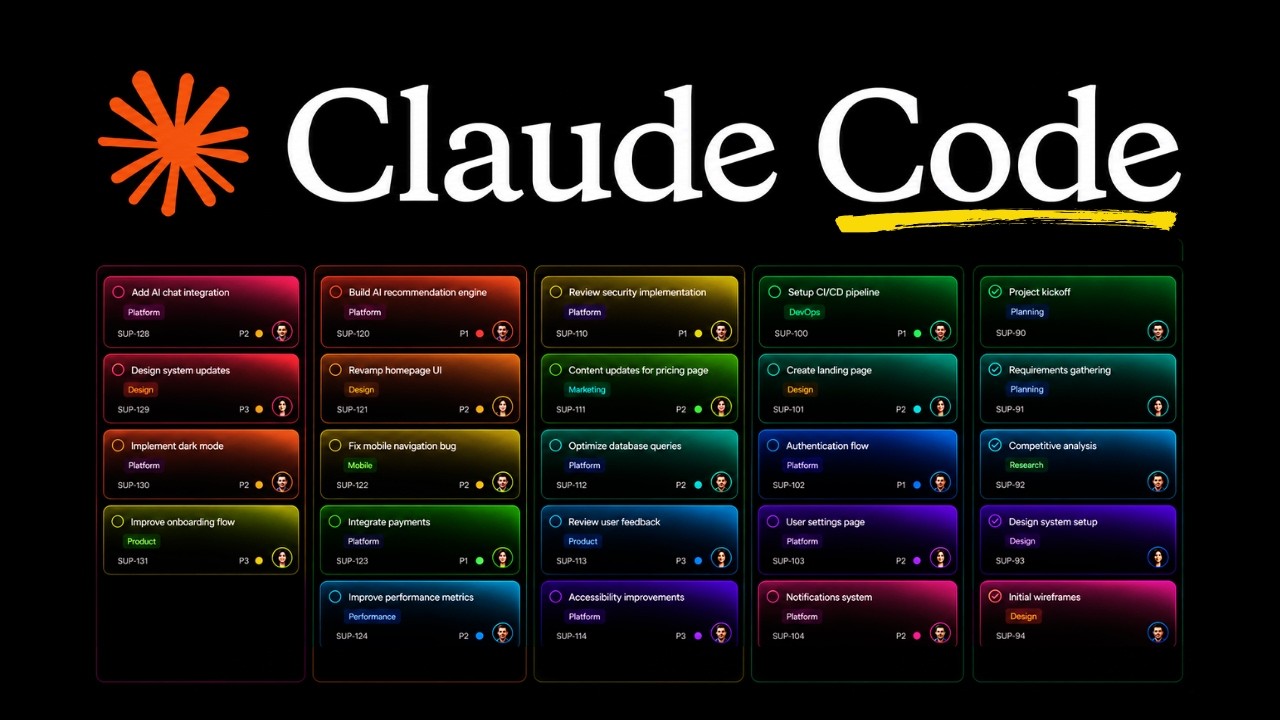
En esta guía rápida (formato quick start) vas a ver criterios de decisión y un arranque práctico para usar claude pro y llevar automatizaciones a tu gestor de tareas con claude code, especialmente si trabajas con Linear.
Claude vs ChatGPT: criterios prácticos (no de marketing)
1) Calidad con documentos y contexto largo
Cuando tu día a día incluye especificaciones, PRDs, issues con historial o documentación, la capacidad de mantener coherencia con contexto extenso marca diferencia. En muchos flujos, anthropic claude destaca cuando necesitas analizar y resumir materiales largos sin perder estructura.
2) Flujo de trabajo: chat general vs “asistente conectado”
ChatGPT funciona muy bien como chat general y para ideación rápida. Claude, además de eso, suele brillar cuando lo conviertes en una pieza de tu sistema: conectado a un repo, a tickets, o a un entorno donde pueda ejecutar acciones asistidas (por ejemplo, redactar cambios y preparar tareas).
3) Control: consola, desktop y API
Si tu plan es pasar de “hacer prompts” a construir automatizaciones, te conviene pensar en tres superficies:
- Claude Desktop: útil para el trabajo diario y para probar prompts con tu equipo de forma rápida.
- Claude Console: te sirve para probar configuraciones, gestionar credenciales y experimentar con flujos de API sin montar infraestructura compleja.
- Claude API: clave para integraciones, bots internos, pipelines y agentes.
4) Coste y ritmo de trabajo: ¿cuándo tiene sentido Claude Pro?
Claude Pro tiene sentido si tu uso es frecuente y orientado a producción (redacción técnica, análisis, tareas repetitivas de ingeniería, soporte interno). La mejora no es solo “más mensajes”: es continuidad. Si estás alternando entre herramientas y te frena el límite de uso o la necesidad de mantener un hilo largo, Pro suele amortizarse rápido en equipos.
Arranque rápido: prepara Claude para un flujo con tareas (Linear) y código
Antes de integrar nada, define un objetivo claro. Un buen objetivo de inicio no es “automatizar Linear”, sino algo medible, por ejemplo: “convertir descripciones sueltas en issues bien formateadas” o “generar criterios de aceptación y checklist de QA”.
Paso 1: decide tu superficie de trabajo
- Si estás explorando: empieza con Claude Desktop para iterar prompts y formatos.
- Si ya tienes un flujo de ingeniería: prepara un camino hacia claude api para automatizaciones repetibles.
- Si necesitas pruebas rápidas de prompts/plantillas compartibles: usa claude console como laboratorio.
Paso 2: estandariza el “contrato” de un ticket
La automatización funciona mejor si el input y el output están normalizados. Define una plantilla mínima para Linear (o tu tracker), por ejemplo:
- Título: verbo + objeto + contexto (ej. “Añadir validación de email en registro”).
- Descripción: problema, alcance, fuera de alcance, dependencias.
- Criterios de aceptación: lista verificable.
- Riesgos: seguridad, rendimiento, UX.
Esto te permitirá pedirle a Claude que convierta notas desordenadas en tickets listos para ejecutar.
Paso 3: define 2 automatizaciones de alto impacto (y baja fricción)
Empieza por tareas donde el texto y la estructura importan, y el riesgo de error es bajo. Dos ideas típicas:
- De briefing a issue: pegar un mensaje de Slack/email y obtener un issue completo.
- De issue a plan técnico: generar subtareas, edge cases y checklist de pruebas.
Integrar Linear con Claude Code: enfoque seguro y mantenible
Cuando conectas un agente a tu sistema de tickets, el objetivo no es que “haga todo solo”, sino que:
- lea contexto con permisos mínimos,
- proponga cambios (en vez de aplicarlos sin control),
- deje trazabilidad (comentarios, enlaces, resumen de lo que hizo),
- y opere con reglas claras.
Qué necesitas para empezar
- Acceso a Linear con un token/credencial con el alcance mínimo necesario.
- Un entorno donde puedas ejecutar claude code y gestionar configuración.
- Un plugin gratis para claude code (tipo agente) que facilite la conexión y acciones típicas.
Reglas recomendadas (para evitar sorpresas)
- Modo propuesta: que el agente prepare el contenido y tú apruebes antes de crear/editar issues.
- Campos protegidos: evita que toque estado, prioridad o asignaciones sin confirmación.
- Formato fijo: fuerza una salida consistente (plantilla) para que el equipo no reciba tickets “creativos”.
Ejemplos de tareas que puedes automatizar con Linear y Claude
Estas ideas encajan con “automatizar tareas con linear y claude” sin convertir tu tracker en un experimento:
- Triaging: resumir issues largos y proponer etiquetas.
- Desduplicación: comparar un issue nuevo contra tickets similares y sugerir consolidación.
- QA/Testing: generar casos de prueba a partir de criterios de aceptación.
- Release notes internas: agrupar cambios por épica y redactar un resumen para stakeholders.
Checklist final: cuando elegir Claude Pro y cómo medir si te conviene
- Si trabajas con mucho texto técnico y contexto largo: probablemente te convenga.
- Si tu equipo crea/gestiona tickets a diario: la estandarización + automatización suele dar ROI rápido.
- Si ya usas integraciones: prioriza API/Console y deja Desktop para iteración y prompts.
- Mide impacto en: tiempo de creación de issues, calidad del detalle, retrabajo y tickets mal definidos.
Recurso recomendado para ver una implementación
Si quieres ver una referencia práctica sobre un claude code agent plugin, cómo conectar un flujo tipo “claude code linear” y entender mejor cómo conectar linear con claude code usando un plugin gratuito, revisa este recurso.